Vous manquez d’espace sur votre téléphone et cela vous empêche de prendre des photos, d’installer des applications utiles ou simplement de naviguer sereinement ? Cet article propose des astuces concrètes pour libérer rapidement de l’espace de stockage sur Android, sans sacrifier vos souvenirs ou vos données essentielles. Nous suivrons le quotidien de Claire, une photographe amateure qui gère un téléphone saturé après un été de prises de vue. À travers son expérience, vous apprendrez à diagnostiquer précisément ce qui occupe la mémoire, à utiliser l’application Fichiers de Google pour un nettoyage intelligent, à supprimer les fichiers temporaires qui s’accumulent, à déplacer photos et vidéos vers le cloud ou un ordinateur, et enfin à envisager des solutions matérielles comme la carte microSD ou le choix d’un modèle plus généreux en capacité. Chaque technique est expliquée pas à pas, avec des exemples, des listes d’actions et des recommandations adaptées à différents profils d’utilisateurs. Les conseils s’appliquent que vous ayez un ancien modèle ou un flagship récent, et intègrent des bonnes pratiques d’optimisation pour maintenir votre téléphone fluide sur le long terme.
Sommaire
- 1 Consulter la section Stockage de l’appareil : diagnostic rapide pour libérer mémoire sur Android
- 2 Utiliser l’application Fichiers de Google et outils de nettoyage pour une optimisation rapide
- 3 Vider le cache et supprimer les fichiers temporaires : astuce rapide pour libérer de l’espace
- 4 Déplacer ses photos et vidéos dans un service de stockage infonuagique ou sur ordinateur
- 5 Ajouter de l’espace via carte mémoire et gérer les applications pour libérer de l’espace rapidement
- 5.1 Gestion des applications : effacer, mettre en veille, ou désinstaller
- 5.2 Choisir un modèle avec plus de capacité si nécessaire
- 5.3 Comment savoir ce qui occupe le plus d’espace sur mon téléphone Android ?
- 5.4 Est‑il sûr de vider le cache des applications ?
- 5.5 Quel est l’avantage d’utiliser Files by Google ?
- 5.6 Faut‑il privilégier la carte microSD ou le cloud pour stocker mes photos ?
- 5.7 Comment transférer rapidement mes photos vers un ordinateur ?
- 5.8 Aller plus loin avec l'IA
Consulter la section Stockage de l’appareil : diagnostic rapide pour libérer mémoire sur Android
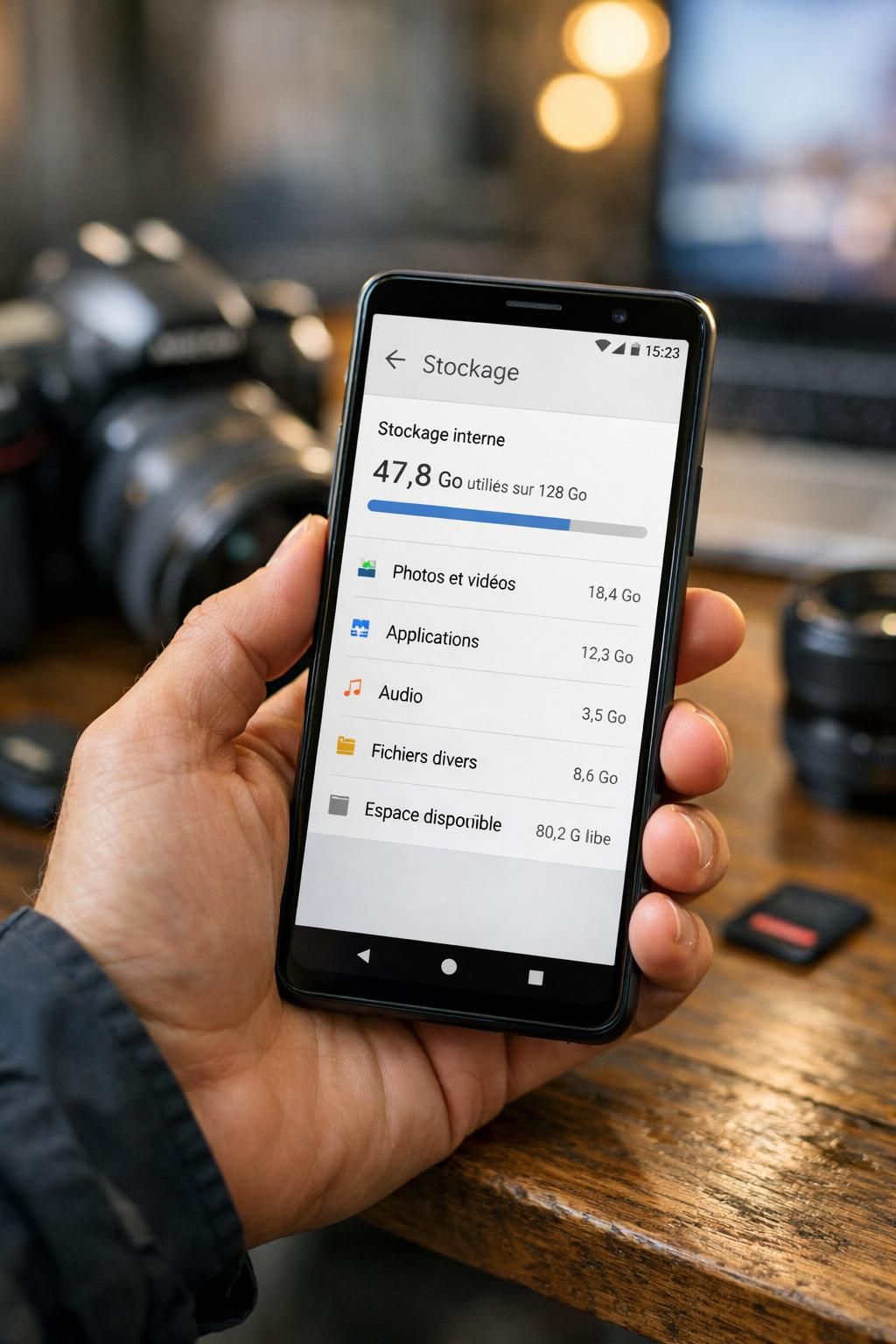
La première étape pour libérer de l’espace de stockage sur un appareil Android consiste à faire un état des lieux. Claire commence toujours par ouvrir les Paramètres pour obtenir une vue détaillée de l’occupation : elle choisit Stockage et observe la répartition par catégories — photos, vidéos, applications, fichiers temporaires, et système.
Sur la plupart des téléphones, la navigation est similaire mais les libellés peuvent varier. Par exemple, sur un Pixel vous trouverez un menu Stockage clairement affiché, tandis que sur les Samsung la fonction se loge souvent dans Batterie et maintenance de l’appareil ou Entretien de l’appareil. Cette nuance est importante pour une action rapide.
Étapes concrètes pour diagnostiquer l’usage du stockage
Lancez l’appli Paramètres, puis cherchez Stockage. Sélectionnez une catégorie pour voir le détail des fichiers volumineux et des applications. Claire note que certaines apps affichent de grands volumes de données, parfois générés par des téléchargements automatiques ou des caches.
Si votre appareil est un Samsung, vous pouvez aussi aller dans Batterie et maintenance de l’appareil, puis Mémoire, et enfin appuyer sur Nettoyer pour une optimisation automatique. Cette option permet de cibler caches et applis peu utilisées sans tout effacer d’un coup.
Ce qui ne se supprime pas et pourquoi
Certaines données ne peuvent pas être supprimées : le système d’exploitation, les polices et les composants essentiels occupent toujours une part du stockage. C’est normal d’avoir un espace réservé au fonctionnement. Claire s’est rendu compte que même sur un téléphone neuf, il reste toujours plusieurs gigaoctets occupés par le système.
Les photos et vidéos, la musique, les balados, ainsi que les pièces jointes d’e-mails et les messages peuvent gonfler le volume rapidement. Identifier la catégorie la plus lourde vous permet de prioriser les actions : déplacer des vidéos, vider des caches ou désinstaller des applications inutilisées.
Exemples pratiques et anecdote
Lors d’un weekend, Claire a constaté que 40 % de son stockage était réservé aux fichiers téléchargés et aux captures d’écran. En supprimant les captures redondantes et en déplaçant les vidéos anciennes sur son ordinateur, elle a libéré plus de 20 Go en moins d’une heure.
Un dernier conseil : notez la capacité de votre modèle au moment de l’achat. Certains téléphones comme le Galaxy S25 sont proposés en 128 Go ou 256 Go ; choisir la bonne capacité dès le départ évite bien des frustrations.
Insight : un diagnostic précis permet souvent d’économiser du temps et de cibler les opérations qui libéreront réellement de l’espace.
Utiliser l’application Fichiers de Google et outils de nettoyage pour une optimisation rapide
L’application Fichiers de Google est un allié puissant pour le nettoyage et l’optimisation de votre téléphone Android. Claire l’utilise régulièrement car elle identifie automatiquement les doublons, détecte les fichiers volumineux et propose de supprimer les captures d’écran anciennes ou inutiles.
Files by Google offre un balayage intelligent : il classe les éléments par taille et propose des suggestions de suppression. Vous gardez le contrôle : chaque fichier peut être sélectionné ou conservé.
Fonctionnalités utiles et mode d’emploi
Après avoir installé Fichiers, lancez un nettoyage. L’app vous présente des catégories : fichiers volumineux, téléchargements, captures d’écran, vidéos reçues via messagerie, etc. Sélectionnez les éléments à effacer et validez. Claire apprécie la clarté des propositions, qui évitent les suppressions accidentelles.
Les fonctions de tri rapides permettent de repérer les fichiers plus anciens que trois mois, ou ceux qui se répètent. Pour les photographes, la section “gros fichiers” est souvent la plus utile pour retrouver des vidéos 4K oubliées.
Liste d’actions recommandées avec Fichiers
- Supprimer les doublons et les captures d’écran anciennes.
- Vérifier le dossier Téléchargements et effacer les PDF ou ZIP inutiles.
- Identifier les vidéos volumineuses et décider si elles doivent être conservées localement.
- Déplacer des albums photo complets vers le cloud ou un ordinateur.
- Programmer un nettoyage régulier tous les mois pour éviter l’accumulation.
Comparatif rapide des services cloud
| Service | Espace gratuit approximatif | Points forts | Idéal pour |
|---|---|---|---|
| Google Drive | 15 Go | Intégration Android, partage facile | Documents et sauvegardes d’app |
| Google Photos | Partagé avec Drive (15 Go) | Recherche intelligente, compression optionnelle | Photos et vidéos |
| Microsoft OneDrive | 5 Go | Bonne intégration Office | Utilisateurs Office |
| Dropbox | 2 Go | Synchro simple, tiers d’apps | Partage pro et archives |
Ces chiffres sont indicatifs et la plupart des services proposent des plans payants pour plus d’espace. Si vous hésitez sur le choix, testez l’application et voyez l’ergonomie qui vous convient le mieux.
Pour des conseils d’organisation physique et d’optimisation d’espace au quotidien, vous pouvez aussi consulter un guide pratique sur organiser votre espace, une ressource surprenante qui transpose des principes d’ordre physique au rangement numérique.
Insight : un outil simple et gratuit comme Fichiers peut vous faire gagner des dizaines de gigaoctets sans effort.
Vider le cache et supprimer les fichiers temporaires : astuce rapide pour libérer de l’espace
Les fichiers temporaires et le cache représentent souvent une source sous-estimée d’occupation. Claire gagne régulièrement plusieurs centaines de mégaoctets à quelques gigaoctets en vidant simplement le cache des navigateurs et des applications lourdes.
La différence entre vider le cache et effacer les données est importante : vider le cache supprime les données temporaires (images, fichiers temporaires) sans toucher à vos paramètres ou à vos comptes dans l’application.
Comment vider le cache d’une application
Allez dans Paramètres > Applications, sélectionnez l’application en question, puis Stockage. Vous y verrez les boutons “Vider le cache” et “Effacer les données”. Choisissez la première option pour un nettoyage sans perte de compte.
Pour les navigateurs comme Chrome : ouvrez l’appli, allez dans Plus > Supprimer les données de navigation, sélectionnez la période et les éléments (cache, cookies, historique) puis supprimez. Sur Samsung Internet, le chemin est Paramètres > Confidentialité et sécurité.
Applications à cibler en priorité
- Navigateur web (Chrome, Samsung Internet) — cache et images en cache.
- Applications de streaming (Spotify, Netflix) — parfois des téléchargements hors ligne oubliés.
- Messageries (WhatsApp, Telegram) — désactiver le téléchargement automatique des médias pour éviter l’accumulation.
- Apps photo/édition — caches et projets temporaires.
Claire a désactivé le téléchargement automatique des médias sur WhatsApp et a économisé presque 3 Go en quelques semaines. Pour ce faire, dans WhatsApp : Paramètres > Données et stockage > Téléchargement automatique des médias.
Un nettoyage régulier du cache permet non seulement de libérer de l’espace de stockage, mais aussi d’améliorer la fluidité de l’appareil. Si une application se comporte étrangement après un vidage de cache, un redémarrage suffit souvent à stabiliser le comportement.
Insight : vider le cache est une astuce rapide et sûre pour libérer de la mémoire sans effacer vos contenus personnels.
Déplacer ses photos et vidéos dans un service de stockage infonuagique ou sur ordinateur
Pour ceux qui accumulent beaucoup de photos et de vidéos, déplacer ces médias vers le cloud ou un ordinateur est la solution la plus efficace pour libérer de l’espace durablement. Claire privilégie une stratégie mixte : sauvegarde automatique vers le cloud des fichiers récents et transfert manuel des archives volumineuses vers son ordinateur.
Installer Google Photos, OneDrive ou Dropbox permet d’automatiser la sauvegarde des clichés. Une fois sécurisés dans le nuage, vous pouvez choisir de supprimer les originaux stockés localement sur le téléphone.
Procédure pour transférer vers un ordinateur
Branchez votre téléphone à un ordinateur via USB. Sélectionnez le mode de transfert de fichiers sur le téléphone, puis copiez/collez les dossiers de photos et vidéos vers un dossier local sur l’ordinateur. Claire organise ses archives par année et par événement pour retrouver facilement ses clichés.
Pour libérer de l’espace, supprimez ensuite les fichiers locaux qui ont été transférés. Pensez à vérifier l’intégrité des fichiers sur l’ordinateur avant suppression définitive.
Choisir le bon service cloud
Les services gratuits offrent généralement entre 2 et 15 Go ; pour un photographe amateur, un abonnement payant peut être nécessaire. Google Photos est pratique pour sa recherche intelligente et la gestion automatique des albums. OneDrive est plus adapté si vous utilisez beaucoup les outils Microsoft.
Une astuce de Claire : paramétrer la sauvegarde en Wi‑Fi uniquement pour éviter l’utilisation de données mobiles et définir des dossiers précis à synchroniser pour éviter d’envoyer des fichiers temporaires ou des projets en cours.
Pour des conseils d’organisation pratique, elle a aussi parcouru des articles sur l’aménagement d’espaces physiques qui l’ont aidée à créer des routines de stockage numériques adaptées, comme conseils d’aménagement appliqués au rangement numérique.
Insight : sauvegarder régulièrement et structurer vos archives évite l’accumulation et simplifie la gestion à long terme.
Ajouter de l’espace via carte mémoire et gérer les applications pour libérer de l’espace rapidement
Lorsque les solutions logicielles ne suffisent plus, une option matérielle peut régler le problème. Certaines personnes, dont Claire quand elle a besoin d’un stockage local étendu, choisissent d’ajouter une carte microSD. Les cartes microSDXC peuvent atteindre jusqu’à 2 To selon le type, et permettent de stocker photos, vidéos et documents sans impacter la mémoire interne.
Attention : vérifiez d’abord la compatibilité de votre téléphone. Les options de cartes externes ont tendance à disparaître sur certains modèles récents. Si votre mobile le permet, l’installation est simple et immédiate.
Gestion des applications : effacer, mettre en veille, ou désinstaller
Au-delà du matériel, la gestion des applications reste cruciale. Deux fonctions utiles : effacer les données d’une appli (supprime les fichiers et paramètres) et vider le cache (supprime les fichiers temporaires). Conserver une application tout en allégeant son empreinte passe souvent par la mise en veille ou l’hibernation d’apps peu utilisées.
Sur certains appareils, Android propose de mettre automatiquement en veille les applications inactives pour réduire la consommation de ressources. Claire active ces fonctionnalités pour garder ses apps mais limiter leur impact sur le stockage et la batterie.
Choisir un modèle avec plus de capacité si nécessaire
Si vous prévoyez de conserver beaucoup de médias localement, envisagez un modèle avec davantage de stockage dès l’achat. En 2026, de nombreux flagships proposent désormais des versions 512 Go, et certains modèles comme le Samsung Galaxy S25 Ultra ou le Google Pixel 9 Pro Fold possèdent des capacités généreuses pour les créateurs de contenu.
Enfin, pour des astuces d’organisation quotidienne qui s’apparentent à l’aménagement d’un petit espace, vous pouvez consulter des ressources sur l’optimisation de l’espace, par exemple astuce rangement, et transposer ces principes à vos fichiers numériques.
Insight : combiner solutions logicielles et matérielles offre la meilleure flexibilité pour libérer de la mémoire rapidement et durablement.
{« @context »: »https://schema.org », »@type »: »FAQPage », »mainEntity »:[{« @type »: »Question », »name »: »Comment savoir ce qui occupe le plus du2019espace sur mon tu00e9lu00e9phone Android ? », »acceptedAnswer »:{« @type »: »Answer », »text »: »Allez dans Paramu00e8tres > Stockage pour voir une ru00e9partition par catu00e9gories (photos, vidu00e9os, applications, fichiers temporaires). Sur certains modu00e8les, lu2019onglet Maintenance de lu2019appareil propose un diagnostic automatique. »}},{« @type »: »Question », »name »: »Estu2011il su00fbr de vider le cache des applications ? », »acceptedAnswer »:{« @type »: »Answer », »text »: »Oui. Vider le cache supprime les fichiers temporaires sans effacer vos comptes ni vos paramu00e8tres. En revanche, effacer les donnu00e9es du2019une application supprime son contenu local et peut nu00e9cessiter une reconnexion. »}},{« @type »: »Question », »name »: »Quel est lu2019avantage du2019utiliser Files by Google ? », »acceptedAnswer »:{« @type »: »Answer », »text »: »Files by Google identifie rapidement les doublons, les captures du2019u00e9cran anciennes et les fichiers volumineux, et propose des suggestions claires pour un nettoyage su00e9curisu00e9 et contru00f4lu00e9. »}},{« @type »: »Question », »name »: »Fautu2011il privilu00e9gier la carte microSD ou le cloud pour stocker mes photos ? », »acceptedAnswer »:{« @type »: »Answer », »text »: »Le cloud offre une accessibilitu00e9 multiu2011appareils et une sauvegarde su00e9curisu00e9e, tandis que la microSD fournit un stockage local sans abonnement. Le choix du00e9pend de vos besoins en mobilitu00e9, budget et disponibilitu00e9 du2019un slot microSD sur votre appareil. »}},{« @type »: »Question », »name »: »Comment transfu00e9rer rapidement mes photos vers un ordinateur ? », »acceptedAnswer »:{« @type »: »Answer », »text »: »Branchez votre tu00e9lu00e9phone en USB, su00e9lectionnez le mode transfert de fichiers sur lu2019appareil, puis glissezu2011du00e9posez les dossiers de photos vers lu2019ordinateur. Vu00e9rifiez lu2019intu00e9gritu00e9 des fichiers avant de supprimer les originaux sur le tu00e9lu00e9phone. »}}]}Comment savoir ce qui occupe le plus d’espace sur mon téléphone Android ?
Allez dans Paramètres > Stockage pour voir une répartition par catégories (photos, vidéos, applications, fichiers temporaires). Sur certains modèles, l’onglet Maintenance de l’appareil propose un diagnostic automatique.
Est‑il sûr de vider le cache des applications ?
Oui. Vider le cache supprime les fichiers temporaires sans effacer vos comptes ni vos paramètres. En revanche, effacer les données d’une application supprime son contenu local et peut nécessiter une reconnexion.
Quel est l’avantage d’utiliser Files by Google ?
Files by Google identifie rapidement les doublons, les captures d’écran anciennes et les fichiers volumineux, et propose des suggestions claires pour un nettoyage sécurisé et contrôlé.
Faut‑il privilégier la carte microSD ou le cloud pour stocker mes photos ?
Le cloud offre une accessibilité multi‑appareils et une sauvegarde sécurisée, tandis que la microSD fournit un stockage local sans abonnement. Le choix dépend de vos besoins en mobilité, budget et disponibilité d’un slot microSD sur votre appareil.
Comment transférer rapidement mes photos vers un ordinateur ?
Branchez votre téléphone en USB, sélectionnez le mode transfert de fichiers sur l’appareil, puis glissez‑déposez les dossiers de photos vers l’ordinateur. Vérifiez l’intégrité des fichiers avant de supprimer les originaux sur le téléphone.