Les consoles modernes sont des portails connectés vers des mondes ludiques et sociaux, mais elles exposent aussi les plus jeunes à des risques numériques. Pour Claire, mère de deux enfants, la découverte qu’une partie en ligne peut déboucher sur du harcèlement ou sur des achats non autorisés a été un électrochoc. Elle a décidé d’apprendre à paramétrer le contrôle parental de leurs consoles et à instaurer des règles claires, tout en respectant la liberté de jeu nécessaire à l’épanouissement. Cet article propose des méthodes concrètes et progressives pour sécuriser l’expérience de jeu des enfants : préparation avant configuration, étapes pas à pas sur Nintendo Switch et PlayStation, gestion des achats et du temps de jeu, prévention du cyberharcèlement, et bonnes pratiques familiales pour une sécurité numérique durable. Vous y trouverez des exemples réels, des astuces pour expliquer ces règles aux enfants, des références utiles sur les durées d’écran et des outils pour suivre l’activité sans sombrer dans une surveillance oppressante. Les conseils sont pensés pour 2026, en tenant compte des fonctions actuelles des consoles et des applications mobiles dédiées au contrôle parental.
Sommaire
- 1 Paramétrer le contrôle parental sur les consoles de jeux : principes et préparation
- 2 Configuration pratique sur Nintendo Switch et Switch 2 : application et paramètres essentiels
- 3 Contrôle parental sur PlayStation et Xbox : gestion du temps de jeu, achats et paramètres de confidentialité
- 4 Sécurité numérique, modération du contenu et surveillance des activités en ligne
- 5 Bonnes pratiques, erreurs fréquentes et conseils pour une gestion durable du contrôle parental
- 5.1 Erreurs fréquentes et leurs corrections
- 5.2 Liste de conseils pratiques
- 5.3 Comment commencer si je suis novice en configuration ?
- 5.4 Que faire si mon enfant contourne les restrictions ?
- 5.5 Faut-il autoriser les achats via le compte enfant ?
- 5.6 Comment prévenir le cyberharcèlement lié aux jeux en ligne ?
- 5.7 Aller plus loin avec l'IA
Paramétrer le contrôle parental sur les consoles de jeux : principes et préparation
Avant toute manipulation technique, il est essentiel de définir des objectifs clairs. Claire a commencé par se poser trois questions : quels sont les risques que je veux limiter (achats, contact avec des inconnus, exposition à la violence) ? Quel est le temps de jeu raisonnable pour chaque enfant ? Comment communiquons-nous les règles familiales ? Ces questions définissent la stratégie de configuration et évitent des modifications constantes qui pourraient nuire à la cohérence.
Créer un compte famille est souvent la première étape. Sur la plupart des plateformes, le contrôle parental est lié à des comptes, pas seulement à la console. Il faut donc créer un profil parent ou chef de famille, puis ajouter les comptes enfants. Cette structure permet d’appliquer des paramètres qui suivent l’enfant, que ce soit sur la console du salon ou sur un portable familial. L’application de gestion (par exemple une application native PlayStation Family, ou l’équivalent pour Xbox et Nintendo) facilite l’administration à distance.
Comprendre la signalétique PEGI et ses limites
La classification PEGI indique une recommandation d’âge basée sur le contenu. Un jeu PEGI 7 est jugé adapté à partir de sept ans, tandis qu’un PEGI 18 contient des éléments violents ou choquants destinés aux adultes. Cependant, PEGI renseigne sur la nature des contenus et non sur la sensibilité de chaque enfant. Claire a appris qu’un mot d’ordre familial reste essentiel : refuser l’accès même à un jeu autorisé si l’enfant montre une sensibilité particulière.
Les pictogrammes PEGI, qui précisent la présence de violence, de langage grossier ou d’interactions en ligne, aident à anticiper les risques. Pour une surveillance raisonnée, combinez la signalétique PEGI avec les paramètres de restriction d’accès de la console pour bloquer l’accès aux titres non souhaités.
Préparer ses devices et son réseau
Mettre à jour la console et vérifier la stabilité de la connexion Internet sont des étapes pratiques mais indispensables. Les fonctions de contrôle parental évoluent fréquemment via des mises à jour logicielles : activer les mises à jour automatiques garantit l’accès aux derniers outils de protection. Pensez également à changer les mots de passe par défaut et à activer l’authentification à deux facteurs quand elle est disponible.
Enfin, définissez une politique des achats : utiliser un porte-monnaie parent contrôlé, désactiver les achats sans autorisation, ou fixer une limite mensuelle des dépenses sont des moyens concrets de prévenir les frais imprévus. Pour estimer un budget familial ou anticiper des périodes de dépense, certains parents consultent des ressources externes sur la gestion des aides financières, par exemple des dossiers sur le montant des aides familiales ou les dates de versement, qui peuvent aider à planifier (voir un article sur le montant de la prime de Noël 2026 pour des exemples concrets de gestion de budget familial).
Clé de lecture : une préparation soignée facilite une configuration durable et compréhensible par toute la famille.
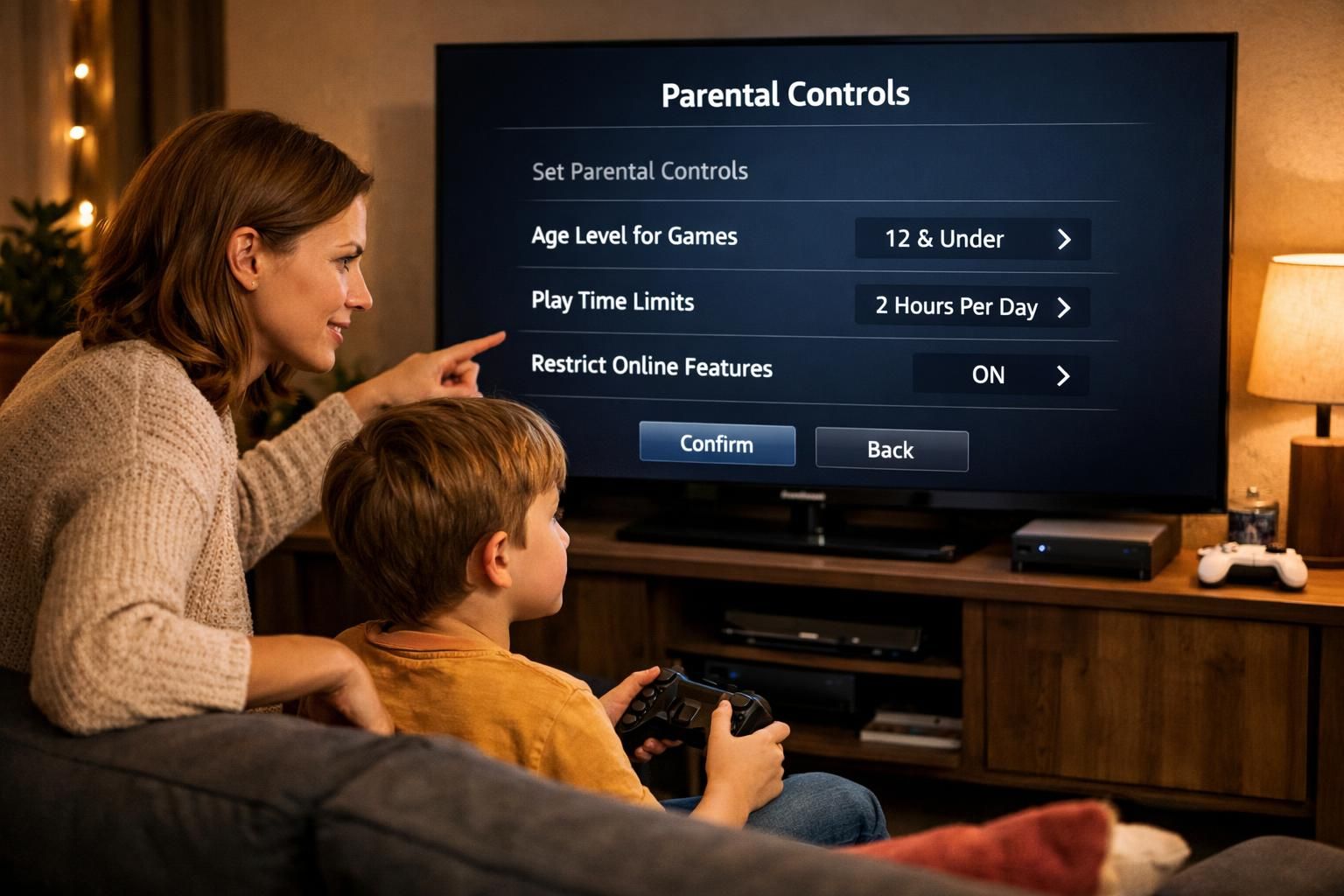
Configuration pratique sur Nintendo Switch et Switch 2 : application et paramètres essentiels
La Nintendo Switch et la Switch 2 proposent une application dédiée appelée Contrôle parental Nintendo, disponible sur smartphone. Claire l’a installée pour suivre l’activité de ses enfants sans devoir intervenir sur la console à chaque fois. L’application permet de limiter le temps de jeu quotidien, de consulter un rapport d’activité, et d’appliquer des filtres d’âge sur les jeux lancés.
Étapes pas à pas pour la Switch
1) Installer l’application Contrôle parental Nintendo sur votre téléphone et vous connecter avec votre compte Nintendo principal. 2) Ajouter le compte enfant et associer la console à l’application. 3) Définir des limites de temps de jeu quotidiennes, composer des plages horaires autorisées, et activer les notifications pour être alerté quand le temps est épuisé. 4) Restreindre l’accès aux fonctions en ligne et au partage de captures si nécessaire.
Claire a choisi des plages de jeu le week-end et une période courte en soirée en semaine. L’application lui envoie un message quand il faut mettre fin à la session, ce qui évite des disputes frontales devant la console.
Gestion des jeux et exceptions
Sur la Switch, il est possible de restreindre les jeux selon la tranche d’âge. Si un enfant demande une exception pour un titre particulier, le parent peut autoriser temporairement l’accès via l’application. Cette procédure pédagogique aide à responsabiliser l’enfant : il demande une exception, explique pourquoi, et obtient une réponse parentale motivée.
Exemple concret : Lucie, 11 ans, demande à jouer à un jeu classé PEGI 12 pour rejoindre des amis. Claire accepte pour une session unique mais impose la présence d’un parent lors des premières parties. Cette méthode permet d’évaluer la réaction de l’enfant face au contenu et d’ajuster la restriction d’accès si nécessaire.
La vidéo ci-dessus montre l’interface et les options d’autorisation pas à pas, utile pour les parents qui préfèrent une démonstration visuelle.
Conseils d’accompagnement et pédagogie
La technologie ne remplace pas la discussion. Expliquez clairement pourquoi ces règles existent, associez-les à un calendrier (devoirs, activités physiques), et valorisez le respect des règles par des récompenses non monétaires. Des ressources sur le temps d’écran idéal par âge aident à fixer des limites cohérentes avec le développement de l’enfant ; consulter des recommandations externes peut renforcer votre argumentation face aux résistances (voir un guide sur le temps d’écran idéal par âge pour plus de détails).
Clé de lecture : l’application rend la configuration simple, mais la pérennité des règles dépend d’un dialogue régulier avec l’enfant.
Contrôle parental sur PlayStation et Xbox : gestion du temps de jeu, achats et paramètres de confidentialité
PlayStation et Xbox offrent des outils puissants pour la sécurité numérique et la gestion des comptes familiaux. Claire a comparé ces systèmes pour adapter les paramètres à chaque ado de la maison. Sur PlayStation, l’application PlayStation Family centralise la gestion : création d’une famille, ajout d’un enfant, et modification des paramètres depuis un mobile. Xbox propose des options similaires via le tableau de bord Microsoft Family.
Gestion du temps de jeu et interruptions
Les consoles permettent de définir des limites quotidiennes, des plages horaires et même des durées différentes selon les jours. Sur PlayStation, il est possible de modifier le temps de jeu à la journée sans changer la règle générale — pratique pour des circonstances exceptionnelles (invitation, week-end spécial). Lors d’un ajustement, demandez à l’enfant de se déconnecter puis de se reconnecter pour que les changements prennent effet.
Claire a constaté qu’une règle unique pour tous n’était pas adaptée : pour son aîné, un rythme de 1h30 en semaine et 3 heures le week-end; pour le plus jeune, 45 minutes en semaine. La flexibilité des systèmes aide à ajuster selon l’âge et la maturité.
Limiter les dépenses et prévenir les achats non autorisés
La plupart des consoles proposent une limite mensuelle de dépenses liée au compte enfant et supervisée par le chef de famille. Par défaut, cette limite est souvent à zéro. Pour autoriser des achats, le parent doit ajuster la somme mensuelle. Claire a mis une petite somme mensuelle pour apprendre la gestion, tout en conservant le droit de l’augmenter ponctuellement pour des contenus éducatifs ou des DLC jugés appropriés.
Pour planifier le budget familial, se référer à des articles sur la gestion des ressources peut aider à anticiper les achats de fin d’année ou les dépenses scolaires, parfois liées à des périodes comme la prime de Noël, utile pour organiser des achats en famille (ex. documentation sur la prime de Noël 2026 pour planifier les dépenses saisonnières).
Paramètres de confidentialité et communication
Restreindre la communication en ligne réduit les risques de cyberharcèlement. Sur PlayStation, l’option “Communication et contenu créé par l’utilisateur” peut être désactivée pour empêcher les échanges vocaux et textuels. L’enfant peut demander une exception via la console pour un jeu spécifique : une notification par e‑mail alerte le chef de famille, qui peut approuver ou refuser.
Il est également possible de bloquer la visibilité des captures d’écran, des clips vidéo et des diffusions en direct, ainsi que d’empêcher l’association d’applications tierces sans validation. Pour protéger davantage, activez les notifications lorsque l’enfant lie une application externe.
Comparatif synthétique
| Paramètre | PlayStation | Nintendo Switch | Xbox |
|---|---|---|---|
| Gestion du temps de jeu | Plages horaires, modifications quotidiennes | Limites quotidiennes via appli mobile | Plages horaires et rapport d’activité |
| Limite des dépenses | Limite mensuelle configurable | Contrôle des achats via compte parent | Limite et approbation parentale |
| Communication en ligne | Restriction fine + demandes d’exception | Restriction des fonctions en ligne | Options de confidentialité avancées |
Clé de lecture : choisissez la console comme levier pédagogique, pas uniquement comme verrou technique.
Sécurité numérique, modération du contenu et surveillance des activités en ligne
Les préoccupations aujourd’hui vont du cyberharcèlement à l’exposition involontaire à du contenu inapproprié. Claire a vécu un incident où son fils a reçu un message malveillant dans un jeu en ligne. Elle a appris l’importance de combiner réglages techniques et accompagnement humain pour gérer ces situations.
Risques courants et réponses techniques
Harcèlement scolaire transformé en cyberharcèlement, chantage, usurpation d’identité, diffusion non consentie de contenus : autant de menaces réelles. Les consoles offrent des options pour restreindre la visibilité du profil, bloquer et signaler des joueurs, et désactiver les fonctions de partage. Enseignez à l’enfant comment bloquer un joueur et encouragez le signalement systématique des comportements inappropriés.
La restriction d’accès aux contenus générés par les utilisateurs (captures d’écran, clips, diffusions) limite l’exposition à des images ou propos choquants. Sur PlayStation, la désactivation de la visualisation et du partage de ce contenu protège l’enfant, tout en permettant des exceptions contrôlées pour des amis connus.
Surveillance des activités versus confiance
La surveillance des activités doit être proportionnée. Un suivi quotidien via rapport d’activité suffit souvent pour détecter des anomalies. Claire consulte les rapports hebdomadaires et privilégie un dialogue ouvert : si un comportement sort de l’ordinaire, elle en parle avec son enfant avant d’imposer une sanction. Cette méthode renforce la confiance et responsabilise l’enfant.
En cas d’incident grave (chantage à la webcam, diffusion d’images), alertez les autorités et les services d’écoute adaptés. Les parents peuvent aussi trouver des ressources pratiques et des conseils pour réduire le temps d’écran et favoriser un usage équilibré ; consulter des recommandations sur le temps d’écran idéal par âge peut aider à établir des priorités familiales.
Exemple d’intervention concrète
Un adolescent reçoit des messages insultants après une défaite en ligne. Claire bloque l’expéditeur, sauvegarde des captures d’écran, prévient l’école si nécessaire, puis discute calmement avec son fils pour comprendre la situation et renforcer les règles de communication. Ensemble, ils décident d’un plan d’action : signalement, blocage, et une pause de jeu si le comportement persiste.
Clé de lecture : les outils numériques protègent techniquement, mais la prévention passe par l’accompagnement et la réaction mesurée en cas d’incident.
Bonnes pratiques, erreurs fréquentes et conseils pour une gestion durable du contrôle parental
Pour que le contrôle parental soit efficace sur le long terme, évitez l’excès de zèle et privilégiez la cohérence. Claire partage huit règles d’or qu’elle a mises en place après plusieurs essais-erreurs : expliciter les règles, impliquer les enfants dans le calendrier, ajuster les paramètres selon l’âge, revoir les options trimestriellement, garder un droit d’intervention, documenter toute dépense, et prévoir des moments familiaux sans écrans. Ces pratiques transforment le contrôle parental en outil éducatif plutôt qu’en simple verrou technique.
Erreurs fréquentes et leurs corrections
Erreur 1 : appliquer des limites sans explication. Corriger par une réunion familiale expliquant le pourquoi du comment. Erreur 2 : oublier de mettre à jour les comptes et mots de passe. Corriger par un rituel semestriel de sécurité. Erreur 3 : confondre surveillance et espionnage. Corriger en privilégiant les rapports d’activité plutôt que le contrôle permanent.
Pour aider à maintenir l’équilibre, utilisez des routines : par exemple, une vérification mensuelle des paramètres le premier dimanche du mois, et un point rapide après chaque mise à jour majeure de la console. Ces rituels évitent l’accumulation de problèmes et responsabilisent l’enfant.
Liste de conseils pratiques
- Établir un contrat familial de jeu clair et signé par tous.
- Utiliser les limites horaires et les plages “sans écran” pour les repas et le coucher.
- Configurer un portefeuille parent et fixer une limite mensuelle des dépenses.
- Former les enfants à reconnaître et signaler le harcèlement en ligne.
- Faire des points réguliers, ajuster les limites en fonction de la maturité.
Pour planifier les temps d’écran et les transitions vers la scolarité, certaines familles s’appuient sur listes pratiques pour la rentrée ; un guide pour préparer l’entrée en sixième peut inspirer une organisation sereine autour des rituels numériques (voir une liste complète pour une rentrée organisée).
Clé de lecture : l’objectif est d’enseigner l’autocontrôle et la sécurité numérique, pas d’imposer un contrôle autoritaire.
{« @context »: »https://schema.org », »@type »: »FAQPage », »mainEntity »:[{« @type »: »Question », »name »: »Comment commencer si je suis novice en configuration ? », »acceptedAnswer »:{« @type »: »Answer », »text »: »Commencez par cru00e9er un compte parent/chef de famille et ajouter les comptes enfants. Installez lu2019application du00e9diu00e9e u00e0 la console, du00e9finissez des limites de temps simples (ex. 1 heure en semaine), et activez les notifications. Testez les ru00e9glages pendant une semaine et ajustez selon le comportement de lu2019enfant. »}},{« @type »: »Question », »name »: »Que faire si mon enfant contourne les restrictions ? », »acceptedAnswer »:{« @type »: »Answer », »text »: »Vu00e9rifiez que les comptes sont correctement configuru00e9s et quu2019il nu2019utilise pas un compte invitu00e9 ou une autre console. Changez les mots de passe, activez lu2019authentification u00e0 deux facteurs, et privilu00e9giez la discussion pour comprendre la motivation du contournement. »}},{« @type »: »Question », »name »: »Faut-il autoriser les achats via le compte enfant ? », »acceptedAnswer »:{« @type »: »Answer », »text »: »Il est conseillu00e9 de mettre une limite mensuelle contru00f4lu00e9e et du2019exiger une demande parentale pour tout achat exceptionnel. Utilisez le porte-monnaie parent et gardez la porte ouverte u00e0 la discussion sur la gestion de lu2019argent de poche. »}},{« @type »: »Question », »name »: »Comment pru00e9venir le cyberharcu00e8lement liu00e9 aux jeux en ligne ? », »acceptedAnswer »:{« @type »: »Answer », »text »: »Enseignez u00e0 lu2019enfant u00e0 bloquer et signaler, restreignez les communications avec inconnus, et surveillez les signes de malaise (isolement, changement de comportement). Conservez les preuves et contactez les autoritu00e9s si nu00e9cessaire. »}}]}Comment commencer si je suis novice en configuration ?
Commencez par créer un compte parent/chef de famille et ajouter les comptes enfants. Installez l’application dédiée à la console, définissez des limites de temps simples (ex. 1 heure en semaine), et activez les notifications. Testez les réglages pendant une semaine et ajustez selon le comportement de l’enfant.
Que faire si mon enfant contourne les restrictions ?
Vérifiez que les comptes sont correctement configurés et qu’il n’utilise pas un compte invité ou une autre console. Changez les mots de passe, activez l’authentification à deux facteurs, et privilégiez la discussion pour comprendre la motivation du contournement.
Faut-il autoriser les achats via le compte enfant ?
Il est conseillé de mettre une limite mensuelle contrôlée et d’exiger une demande parentale pour tout achat exceptionnel. Utilisez le porte-monnaie parent et gardez la porte ouverte à la discussion sur la gestion de l’argent de poche.
Comment prévenir le cyberharcèlement lié aux jeux en ligne ?
Enseignez à l’enfant à bloquer et signaler, restreignez les communications avec inconnus, et surveillez les signes de malaise (isolement, changement de comportement). Conservez les preuves et contactez les autorités si nécessaire.